-
《笔记》wh网络语言含义指南
《笔记》是一款工具软件,界面设计得挺好看的,用着也顺手。今天想跟大家分享一个小知识,就是关于”wh”这个网络缩写的含义。”wh”在各种聊天场景里经常出现,其实主要就是”what”和”where”的简写。感到兴趣的网友们和小编了解了解哦!
在网络语言中,“wh”这一缩写具有多重含义,其解读往往依赖于具体的上下文环境。在多数情况下,“wh”可以被理解为“what”和“where”的缩写,这两种用法在快速的信息交流和文本沟通中尤为常见。
当“wh”代表“what”时,它常被用于询问某事物或事件的详情。这种缩写形式不仅简洁明了,还能显著提高沟通效率。例如,在社交媒体或即时通讯工具中,用户可能会用“wh”来快速询问某个缩写、术语或流行语的含义,从而快速获得所需信息。
另一方面,当“wh”代表“where”时,它则通常用于询问地点或位置。在旅行规划、活动安排或日常导航中,这种缩写形式能够迅速传达对地理位置的询问,帮助用户快速定位目标地点。
然而,“wh”在网络语言中的含义并不仅限于此。它还可以指代“who”(谁)、“why”(为什么)等其他词汇,或者在某些特定领域(如计算机、音乐等)中代表特定的术语或缩写。例如,在计算机领域,“wh”可能用于指定一个域名的命名服务器;而在音乐和录音领域,它可能代表“white noise”(白噪声)这一音响效果。
此外,“wh”在某些场合下还可能指代“无线网络热点”(wireless hotspot)的缩写。在酒店、会议中心等公共场所,提供无线网络服务的区域常被称为“wh”,方便旅客和访客使用笔记本电脑、平板电脑、智能手机等设备连接到互联网。这种服务对于需要在旅行中保持连接的商务旅客和休闲游客来说尤为重要。

尽管“wh”在网络语言中具有多重含义,但正确理解其含义并不困难。关键在于根据具体的上下文环境进行解读。在日常交流中,为了避免因缩写产生的误解,建议在初次交流或正式场合下使用完整的词汇表达。同时,在使用网络语言时,也应注意选择合适的词汇和表达方式,以确保信息的准确传达。
总之,“wh”作为网络语言中的一个常见缩写,其含义丰富多样。通过了解其在不同语境下的用法和含义,我们可以更好地适应现代社交媒体和在线交流的方式,从而与他人建立更加紧密和高效的联系。
小红书电脑网页版登录操作指南

进入官网页面后,会看到简洁明了的登录界面。此时,你可以选择使用手机号登录或者第三方账号登录。如果选择手机号登录,只需输入绑定小红书的手机号,接着点击获取验证码,片刻后手机会收到验证码短信,将其准确填入相应位置,再点击登录按钮,就能顺利进入自己的小红书账号。要是你更倾向于使用第三方账号登录,比如微信、qq等,点击对应的图标,按照系统提示完成授权登录即可,过程十分便捷。
成功登录小红书网页版后,展现在眼前的是丰富多样的内容世界。网页版的界面布局清晰,分类明确。你可以轻松浏览各类热门话题,无论是时尚穿搭、美妆护肤,还是美食探店、旅游攻略,都能快速找到感兴趣的内容。在浏览笔记时,网页的呈现效果很棒,图片高清,文字排版舒适,能让你更专注地阅读和欣赏。
而且,小红书网页版电脑登录后,操作也十分方便。你可以自由地对笔记进行点赞、收藏、评论,与其他用户互动交流。如果自己有想要分享的精彩内容,还能直接在网页上发布笔记。上传图片时,支持多种格式,并且可以方便地调整图片顺序、添加文字描述等,让你的分享更加生动丰富。
通过小红书网页版电脑登录,你能更高效地探索感兴趣的领域,发现更多优质的生活方式和创意灵感。无论是在工作间隙寻找一些有趣的消遣,还是为自己的生活增添新的色彩,小红书网页版都能满足你的需求,带你开启一段精彩的网络浏览之旅,让你沉浸在这个充满活力与创意的社区之中。
学习通学习账号常见问题解答
在日常学习过程中,有时我们可能会遇到需要继续使用学习通学习账号的情况。以下将详细介绍其相关方法与要点。
账号登录
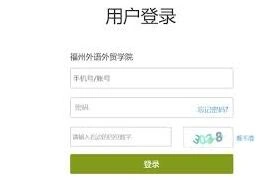
首先,打开学习通应用程序或网页版。在登录界面,准确输入已注册的学习账号的用户名和密码。若忘记密码,可通过找回密码功能,按照系统提示进行操作,通常是通过注册时使用的手机号或邮箱接收验证码来重置密码。确保输入无误后,点击登录按钮,即可成功进入学习通账号。
课程查找与加入
登录账号后,在学习通首页可以看到各种功能模块。要继续学习已有的课程,点击“课程”选项卡。在这里,会显示之前加入的所有课程。如果不小心删除了课程或者想添加新的课程,可以通过“+”号添加课程功能。输入课程邀请码(若课程有邀请码要求)或在学校课程列表中搜索相应课程名称,找到后点击加入课程,即可重新开启该课程的学习之旅。
资料查看与学习
进入具体课程后,能看到课程的各种资料。如课件、文档、视频等都可以随时点击查看。课件一般按照章节顺序排列,方便逐步深入学习知识。视频资源则可以在线播放,支持暂停、快进等操作,便于根据自己的学习节奏掌握内容。对于重要的文档资料,可以选择下载保存到本地,方便离线学习和复习。同时,学习通还提供了笔记功能,在学习过程中随时记录重点、疑问等,便于后续回顾总结。
参与互动与作业
学习通为师生之间、同学之间提供了丰富的互动交流平台。在课程讨论区,可以与同学们就课程内容进行讨论,分享自己的见解和学习心得,也能从他人的观点中获得启发。老师发布的作业和测验会在相应的功能模块中显示。及时完成作业并提交,系统会自动进行批改(部分作业),对于做错的题目要认真查看解析,分析错误原因,加强对知识点的理解和掌握。
关注学习动态
留意学习通中的通知消息,老师可能会发布课程的最新安排、重要提醒等。此外,个人中心的学习记录模块可以查看自己的学习进度、成绩等信息,了解自己在各个课程中的学习情况,以便有针对性地调整学习计划,不断提升学习效果,充分利用学习通账号持续推进学习进程。